Трансформация координат СК-42 в QazTRF-23
Версия: 1.4.
Введение
В данной инструкции описывается использование матрицы (сетки) трансформации для пересчета координат из СК-42 в систему отсчета QazTRF-23 в ГИС-приложениях и стандартном вводе-выводе командной строки.
1. Общие сведения
В соответствии с Постановлением Правительства Республики Казахстан от 14 марта 2023 года № 208 установлена государственная система отсчета QazTRF-23. Полное описание государственной системы отсчета QazTRF-23 приведено на странице «Описание системы отсчета РК».
1.1 Описание матрицы трансформации
Сетка трансформации представляет собой двухполосную регулярную сетку в форматах NTv2 и GeoTIFF, в узлах которой записаны поправки, представляющие собой сдвиг геодезических координат:
Параметры сетки представлены в таблице 1.
Табл. 1: Параметры сетки трансформации
| Параметр | Значение |
|---|---|
| Формат файлов | GeoTIFF, NTv2 |
| Название файлов | qazgrid_kz.gsb |
| Размер ячейки | 0.05° (градусы дуги) |
| Размер сетки | 817×299 |
| Диапазон | 46.475×87.325° в.д. 40.525×55.475° с.ш. |
| Единицы измерения ячеек | '' (секунды дуги) |
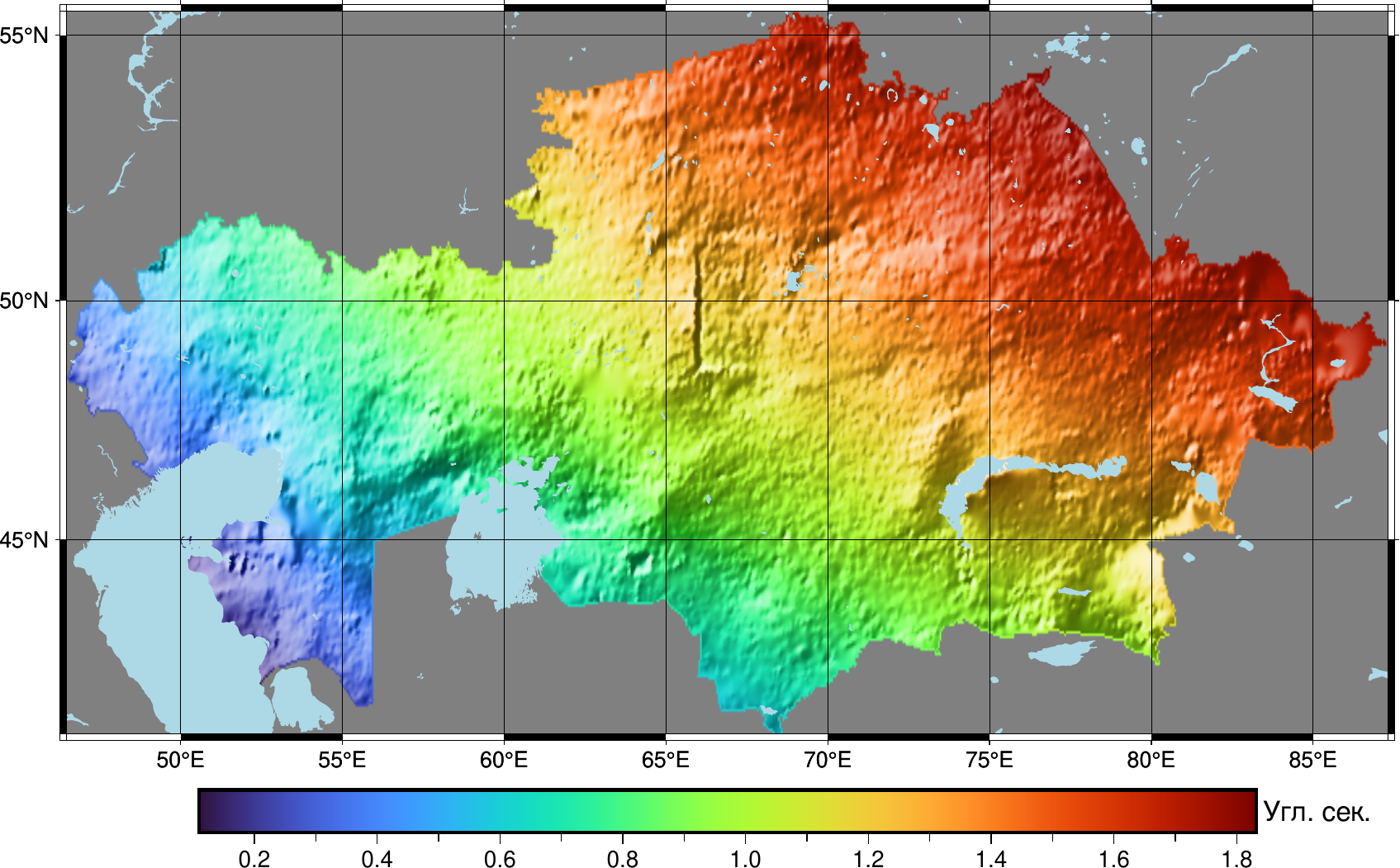
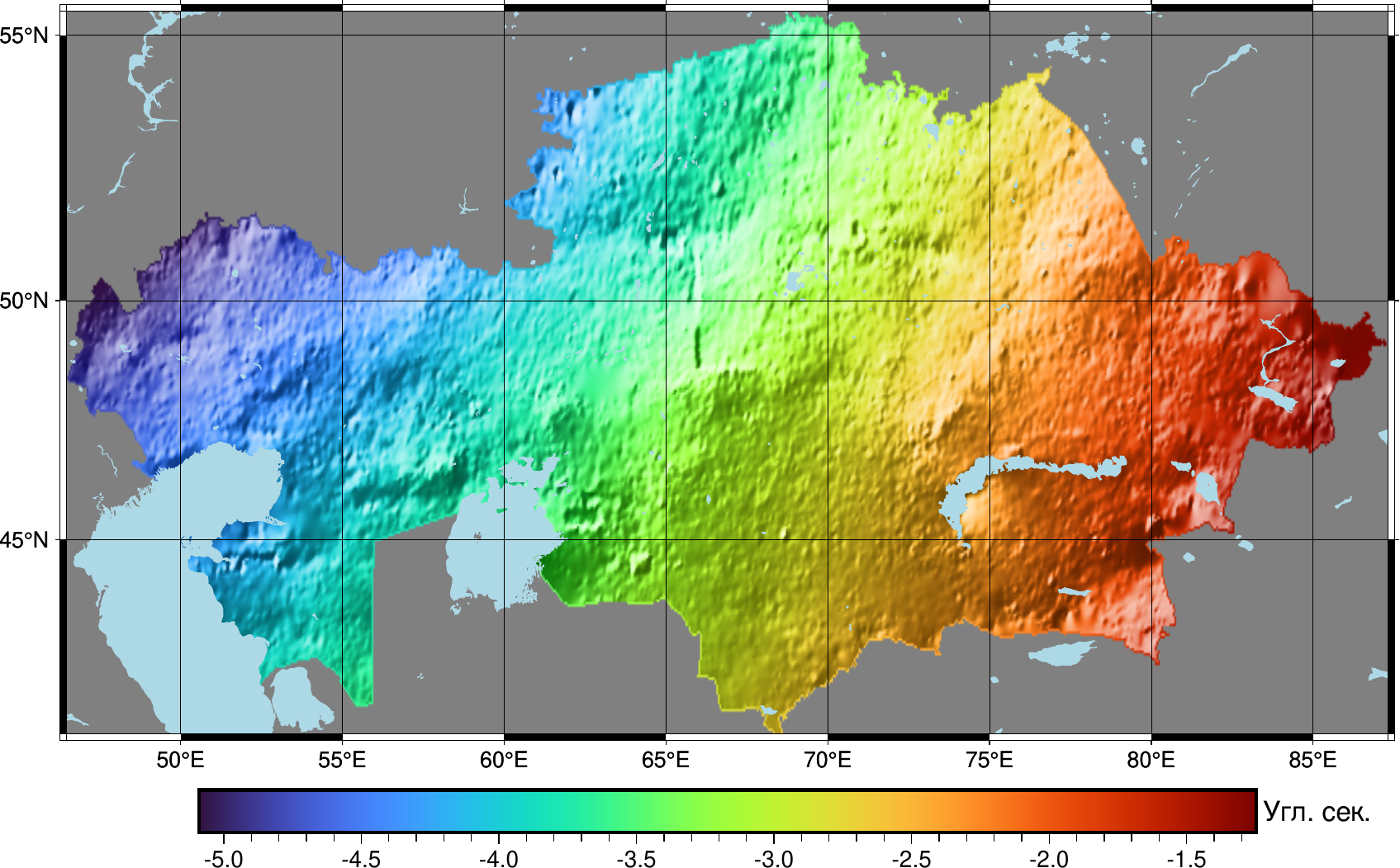
| Минимальное/максимальное значение | 0.109/1.832 '' широты -5.091/-1.248 '' долготы |
| Исходная система координат | СК-42 |
| Целевая система координат | QazTRF-23 |
На рисунках 1 и 2 показаны сдвиги геодезических координат между системами координат СК-42 и QazTRF-23.
2. Установка сетки в систему
Использование сетки трансформации заключается в получение поправок \(\Delta B\) и \(\Delta L\) в географические координаты для любой точки, в пределах которой находится сетка. Поправки вычисляются методом интерполяции, основанным на значениях узлов сетки. Как правило, все современные ГИС-приложения, поддерживают такой тип трансформации.
Ниже представлены инструкции по установке сетки трансформации в систему и ее использованию в ГИС-приложении QGIS2 и ArcMap3.
2.1 Установка сетки для ГИС-приложения QGIS
Одним из наиболее распространенных способов применения сетки трансформации является использование библиотеки PROJ4, на основе которой работает популярное ГИС-приложение QGIS.
Для установки сетки трансформации выполните следующие шаги:
- Убедитесь, что ГИС-приложение QGIS установлено на вашем компьютере и корректно работает.
- Скопируйте файл сетки
qazgrid_kz.gsbтрансформации в каталог модуляproj. В зависимости от версии QGIS и способа установки, путь к каталогуprojможет отличаться, например,C:\Program Files\QGIS 3.xx.x\share\proj\илиC:\OSGeo4W\share\proj\.
- Убедитесь, что ГИС-приложение QGIS установлено на вашем компьютере и корректно работает.
- Скопируйте файл сетки
qazgrid_kz.gsbтрансформации в каталог модуляprojс правами суперпользователя:
sudo cp qazgrid_kz.gsb /usr/share/proj/
QGIS также поддерживает использование сетки трансформации в формате GeoTIFF. Для этого необходимо скопировать файл сетки qazgrid_kz.tif в каталог модуля proj аналогично шагам выше.
Кроме этого, можно воспользоваться функцией установки сетки трансформации через соответствующее диалоговое окно QGIS при первом использовании сетки. В этом случае система QGIS сама выполнит копирование файла сетки трансформации в соответствующую системную директорию. Подробнее этот процесс описан в разд. 3.1.3. Такой подход возможет только в случае, если ваша база данных EPSG содержит данные о системе отсчета QazTRF-23 (см. разд. 3.1, способ А).
2.2 Установка сетки для ГИС-приложения ArcMap
В системе ArcMap используется файл сетки трансформации только в формате NTv2. Для установки новой сетки трансформации в ArcMap выполните следующие шаги:
- По пути указанному ниже создайте новую папку, с названием, характеризующем область или страну, к которой будет применяться трансформация:
- для ArcMap 10:
C:\Program Files\ArcGIS\Desktop 10.0\pedata\ntv2 - для ArcMap 9.3.1 и предыдущих версий:
C:\Program Files\ArcGIS\pedata\ntv2 - Для 32-битных операционных систем Windows ArcMap установлен в
C:\Program Files (x86)
- для ArcMap 10:
- Скопируйте файл сетки трансформации в формате NTv2 с расширением
*.gsbв созданную папку
3. Использование сетки
В данном разделе представлены инструкции по созданию пользовательских проекций на основе сетки трансформации и их использованию в ГИС-приложениях QGIS, ArcMap и командной строке.
3.1 Использование сетки в QGIS
Начиная с середины 2025 года системы семейства QazTRF-23 зарегистрированы в реестре EPSG. Если используемая версия QGIS их уже знает, работать проще — не нужно создавать пользовательскую проекцию вручную. Проверить это можно так: откройте диалог выбора системы координат слоя и введите в поиске «QazTRF-23» — если находится несколько записей (EPSG:10940, EPSG:10941 и т.д.), используйте способ А. Если ничего не найдено — используйте способ Б (работает в любой версии QGIS).
- Сетку трансформации все равно нужно установить в систему (см. раздел «Установка сетки в систему») — реестр EPSG ее не заменяет, а лишь избавляет от необходимости создавать пользовательскую проекцию вручную.
- Для исходного слоя выберите готовую систему координат «Pulkovo 1942» (
EPSG:4284для географических координат,EPSG:28410для координат в проекции Гаусса-Крюгера зоны 10) — без создания пользовательской CRS. - Целевой системой проекта укажите «QazTRF-23» (
EPSG:10941для географических координат,EPSG:10944для проекции Гаусса-Крюгера зоны 10). - Важно: используйте именно
QazTRF-23, неWGS84— несмотря на схожесть, это разные системы координат, и переход в WGS84 не задействует сетку трансформации. - Чтобы убедиться, что сетка распознается корректно, можно сверить результат с командной строкой (см. раздел «Использование сетки в командной строке») — оба способа должны давать одинаковый результат.
Для дальнейшей работы можете перейти к разделу «Перепроецирование слоя».
Работает в любой версии QGIS, требует ручной настройки параметров. Полная инструкция — в разделе «Настройка пользовательской проекции» ниже.
3.1.1 Настройка исходной пользовательской проекции
Применение параметров трансформации в ГИС-приложении QGIS выполняется «на лету». Для этого для каждого слоя должны быть заданы параметры проекции, соответствующие координатам его геометрии. Координатной системой назначения является текущая система координат, выбранная для проекта.
Имейте в виду, что перепроецирование «на лету» относится к проекту, а не к отдельным слоям. Это означает, что слой может иметь систему координат, отличную от проекта, даже если вы видите его в правильном положении. Для сохранения результатов перепроецирования следует сохранить слой как новый с применением новых параметров, либо использовать специальную функцию перепроецирования слоя.
Для использования сетки трансформации в ГИС-приложении QGIS необходимо создать пользовательскую проекцию. В зависимости от того, в какой системе представлены исходные координаты, настройки будут отличаться.
3.1.1.1 Географические координаты
Для настройки пользовательской системы, применяемой для исходных географических координат (широта, долгота) необходимо выполнить следующие шаги:
- Запустите ГИС-приложение QGIS.
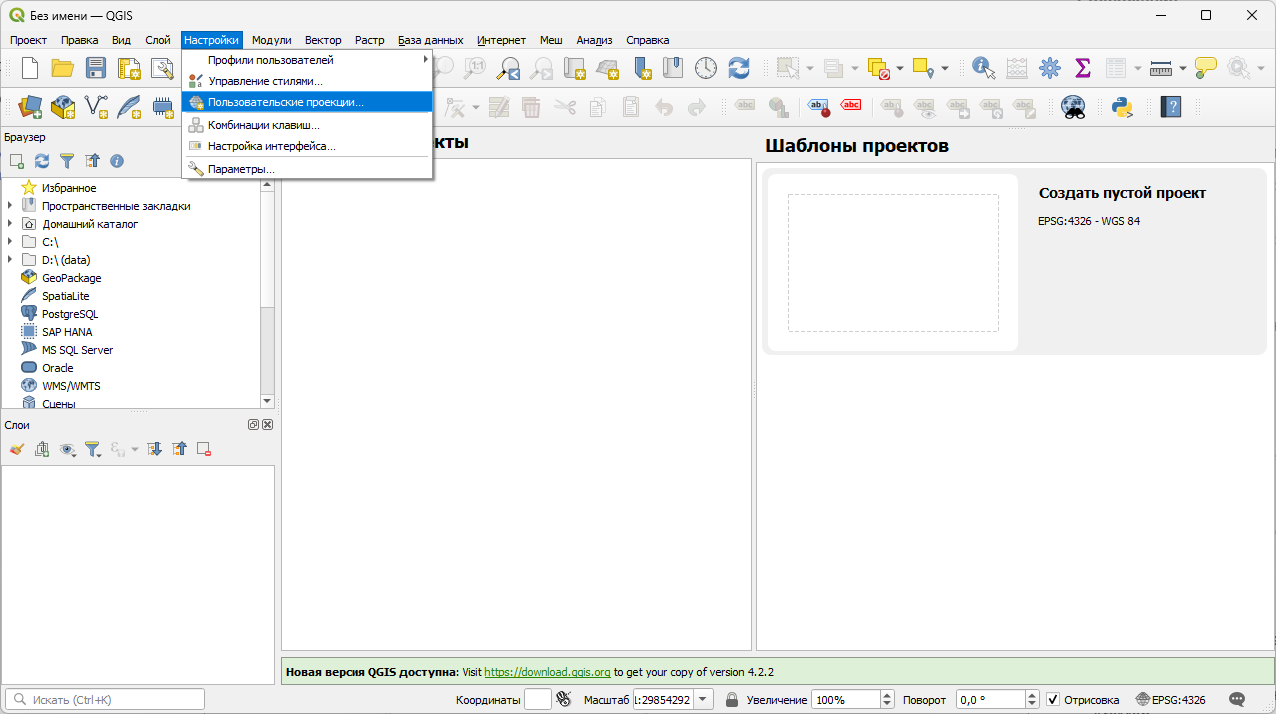
- Откройте меню «Настройки» и выберите один из пунктов: «Пользовательские проекции» или «Параметры» (рис. 3).
- В открывшемся окне выберите пункт «Заданные пользователем СК» во вкладке «Системы координат и преобразования».
- Нажмите кнопку «Добавить».
- Введите название системы координат, например, «Pulkovo42_QazGrid».
- В поле «Параметры» ведите параметры проекции в формате PROJ.4. или WKT (см. рис. 4):
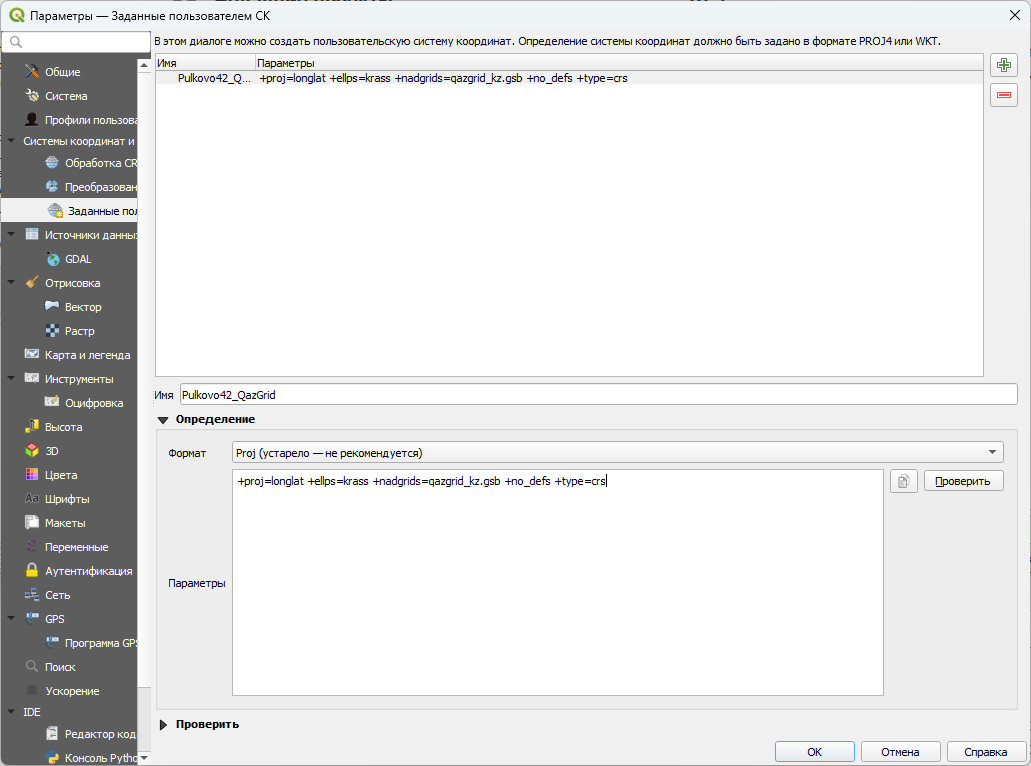
+proj=longlat +ellps=krass +nadgrids=qazgrid_kz.gsb +no_defs +type=crs
BOUNDCRS[
    SOURCECRS[
        GEOGCRS["unknown",
            DATUM["Unknown based on Krassovsky, 1942 ellipsoid using nadgrids=qazgrid_kz.gsb",
                ELLIPSOID["Krassovsky, 1942",6378245,298.3,
                    LENGTHUNIT["metre",1,
                        ID["EPSG",9001]]]],
            PRIMEM["Greenwich",0,
                ANGLEUNIT["degree",0.0174532925199433],
                ID["EPSG",8901]],
            CS[ellipsoidal,2],
                AXIS["longitude",east,
                    ORDER[1],
                    ANGLEUNIT["degree",0.0174532925199433,
                        ID["EPSG",9122]]],
                AXIS["latitude",north,
                    ORDER[2],
                    ANGLEUNIT["degree",0.0174532925199433,
                        ID["EPSG",9122]]]]],
    TARGETCRS[
        GEOGCRS["WGS 84",
            DATUM["World Geodetic System 1984",
                ELLIPSOID["WGS 84",6378137,298.257223563,
                    LENGTHUNIT["metre",1]]],
            PRIMEM["Greenwich",0,
                ANGLEUNIT["degree",0.0174532925199433]],
            CS[ellipsoidal,2],
                AXIS["latitude",north,
                    ORDER[1],
                    ANGLEUNIT["degree",0.0174532925199433]],
                AXIS["longitude",east,
                    ORDER[2],
                    ANGLEUNIT["degree",0.0174532925199433]],
            ID["EPSG",4326]]],
    ABRIDGEDTRANSFORMATION["unknown to WGS84",
        METHOD["NTv2",
            ID["EPSG",9615]],
        PARAMETERFILE["Latitude and longitude difference file","qazgrid_kz.gsb",
            ID["EPSG",8656]]]]
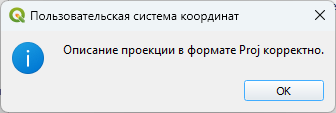
- Для проверки корректности введенного кода нажмите «Проверить». При отсутствии ошибок выйдет сообщение «Описание проекции в формате Proj корректно.» (см. рис. 5).
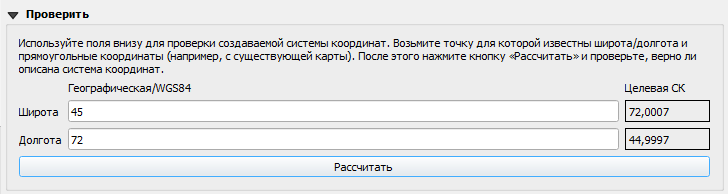
- Для проверки корректности работы параметров проекции, раскройте вкладку «Проверить» и введите координаты в соответствующие поля «широта» и «долгота» (см. рис. 6).
3.1.1.2 Координаты в проекции Гаусса-Крюгера
Для настройки пользовательской системы, применяемой для исходных координат в проекции Гаусса-Крюгера необходимо выполнить следующие шаги:
- Запустите ГИС-приложение QGIS.
- Откройте меню «Настройки» и выберите один из пунктов: «Пользовательские проекции» или «Параметры».
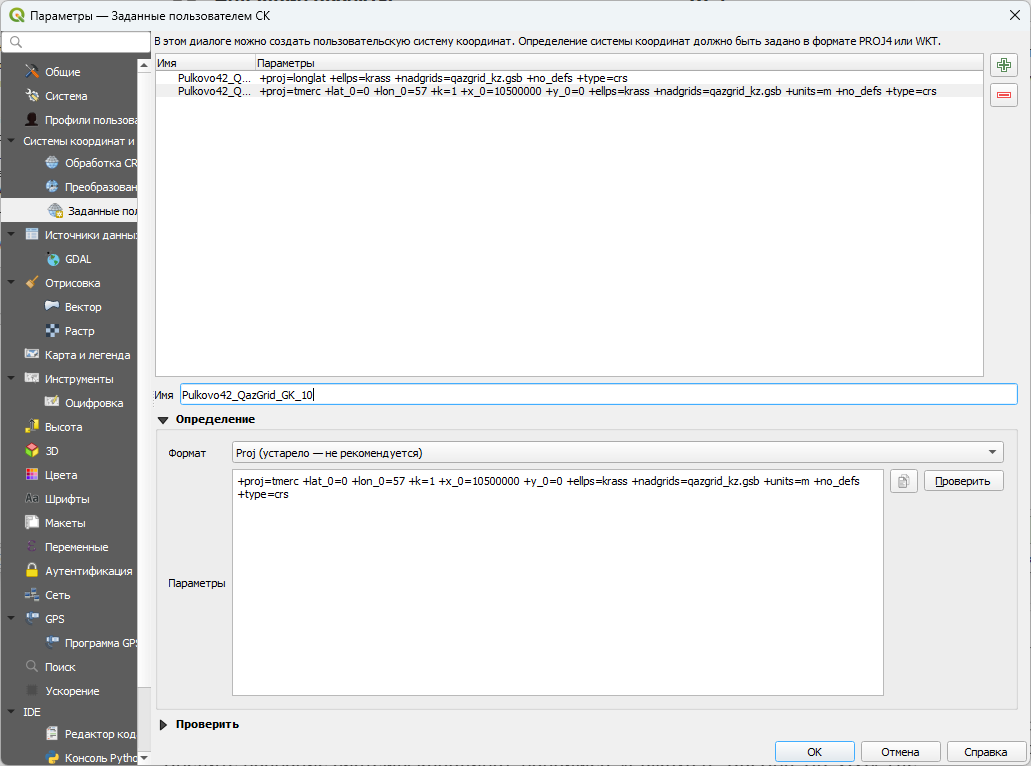
- В открывшемся окне во вкладке «Системы координат и преобразования» выберите пункт «Заданные пользователем СК» (см. рис. 7).
- Нажмите кнопку «Добавить».
- Введите название системы координат, например, «Pulkovo42_QazGrid_GK_\(ZZ\)», где \(ZZ\) – номер зоны, который определяется по первым цифрам горизонтальных координат точки.
- Осевой меридиан
lon_0вычисляется по формуле \(lon_0 = ZZ \cdot 6 - 3\), а сдвиг 500 км на запад от осевого меридианаx_0для данной зоныZZопределяется какx_0=ZZ500000. - В поле «Параметры» ведите параметры проекции в формате PROJ.4. или WKT, например, для зоны 10:
+proj=tmerc +lat_0=0 +lon_0=57 +k=1 +x_0=10500000 +y_0=0 +ellps=krass +nadgrids=qazgrid_kz.gsb +units=m +no_defs +type=crs
BOUNDCRS[
    SOURCECRS[
        PROJCRS["unknown",
            BASEGEOGCRS["unknown",
                DATUM["Unknown based on Krassovsky, 1942 ellipsoid using nadgrids=qazgrid_kz.gsb",
                    ELLIPSOID["Krassovsky, 1942",6378245,298.3,
                        LENGTHUNIT["metre",1,
                            ID["EPSG",9001]]]],
                PRIMEM["Greenwich",0,
                    ANGLEUNIT["degree",0.0174532925199433],
                    ID["EPSG",8901]]],
            CONVERSION["unknown",
                METHOD["Transverse Mercator",
                    ID["EPSG",9807]],
                PARAMETER["Latitude of natural origin",0,
                    ANGLEUNIT["degree",0.0174532925199433],
                    ID["EPSG",8801]],
                PARAMETER["Longitude of natural origin",57,
                    ANGLEUNIT["degree",0.0174532925199433],
                    ID["EPSG",8802]],
                PARAMETER["Scale factor at natural origin",1,
                    SCALEUNIT["unity",1],
                    ID["EPSG",8805]],
                PARAMETER["False easting",10500000,
                    LENGTHUNIT["metre",1],
                    ID["EPSG",8806]],
                PARAMETER["False northing",0,
                    LENGTHUNIT["metre",1],
                    ID["EPSG",8807]]],
            CS[Cartesian,2],
                AXIS["(E)",east,
                    ORDER[1],
                    LENGTHUNIT["metre",1,
                        ID["EPSG",9001]]],
                AXIS["(N)",north,
                    ORDER[2],
                    LENGTHUNIT["metre",1,
                        ID["EPSG",9001]]]]],
    TARGETCRS[
        GEOGCRS["WGS 84",
            DATUM["World Geodetic System 1984",
                ELLIPSOID["WGS 84",6378137,298.257223563,
                    LENGTHUNIT["metre",1]]],
            PRIMEM["Greenwich",0,
                ANGLEUNIT["degree",0.0174532925199433]],
            CS[ellipsoidal,2],
                AXIS["latitude",north,
                    ORDER[1],
                    ANGLEUNIT["degree",0.0174532925199433]],
                AXIS["longitude",east,
                    ORDER[2],
                    ANGLEUNIT["degree",0.0174532925199433]],
            ID["EPSG",4326]]],
    ABRIDGEDTRANSFORMATION["unknown to WGS84",
        METHOD["NTv2",
            ID["EPSG",9615]],
        PARAMETERFILE["Latitude and longitude difference file","qazgrid_kz.gsb",
            ID["EPSG",8656]]]]
-
Для проверки корректности введенного кода нажмите «Проверить». При отсутствии ошибок выйдет сообщение «Описание проекции в формате Proj корректно».
-
Для проверки корректности работы параметров проекции, раскройте вкладку «Проверить» и введите координаты в соответствующие поля «Широта» и «Долгота». В полях «Целевая СК» должны появиться координаты в проекции Гаусса-Крюгера (см. рис. 8).

3.1.1.3 Применение пользовательской проекции
При загрузке данных из меню «Добавить слой», исходная система координат либо определяется самостоятельно (например, при загрузке из файла формата GeoJSON или Shapefile), либо задается вручную (например, при загрузке данных из файла формата CSV).
Для применения пользовательских параметров проекции с использованием сетки необходимо выбрать при загрузке созданную систему координат, соответствующую координатам загружаемых данных.
Для этого в меню «Выбор системы координат» должен быть активен пункт «Предустановленные СК», а в разделе «Предопределенные системы координат» в списке «Пользовательская» должна быть выбрана созданная система координат (см. рис. 9).
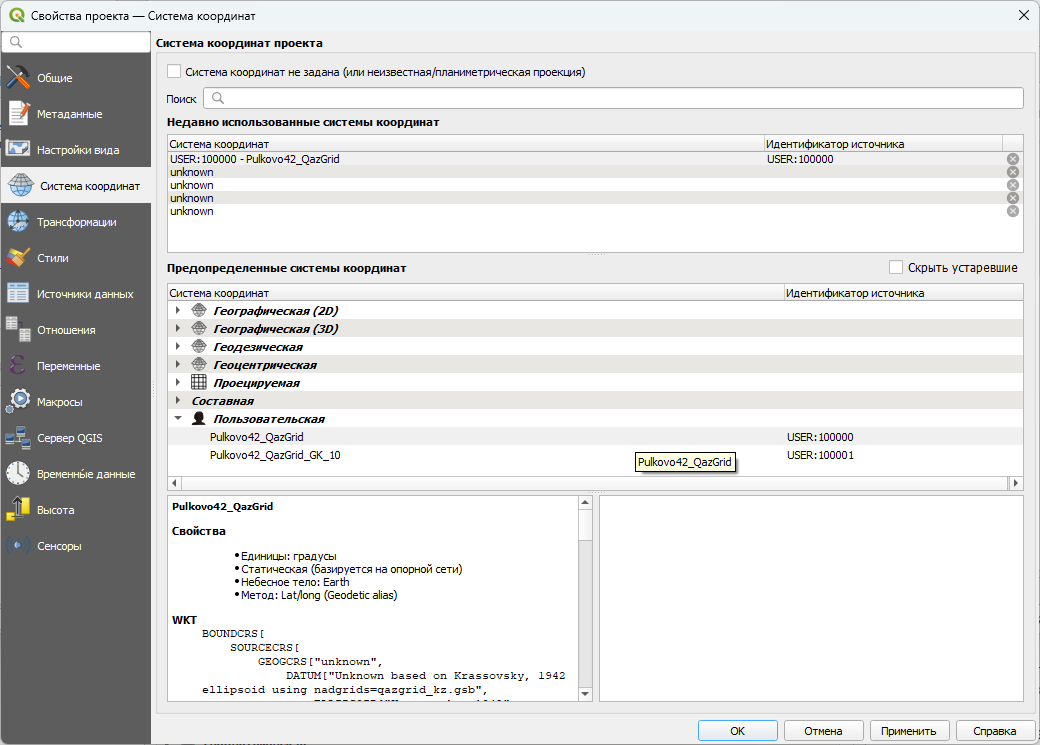
Например, при загрузке данных из CSV-файла с координатами в проекции Гаусса-Крюгера попадающими в зону 10, необходимо выбрать созданную систему координат Pulkovo42_QazGrid_GK_10.
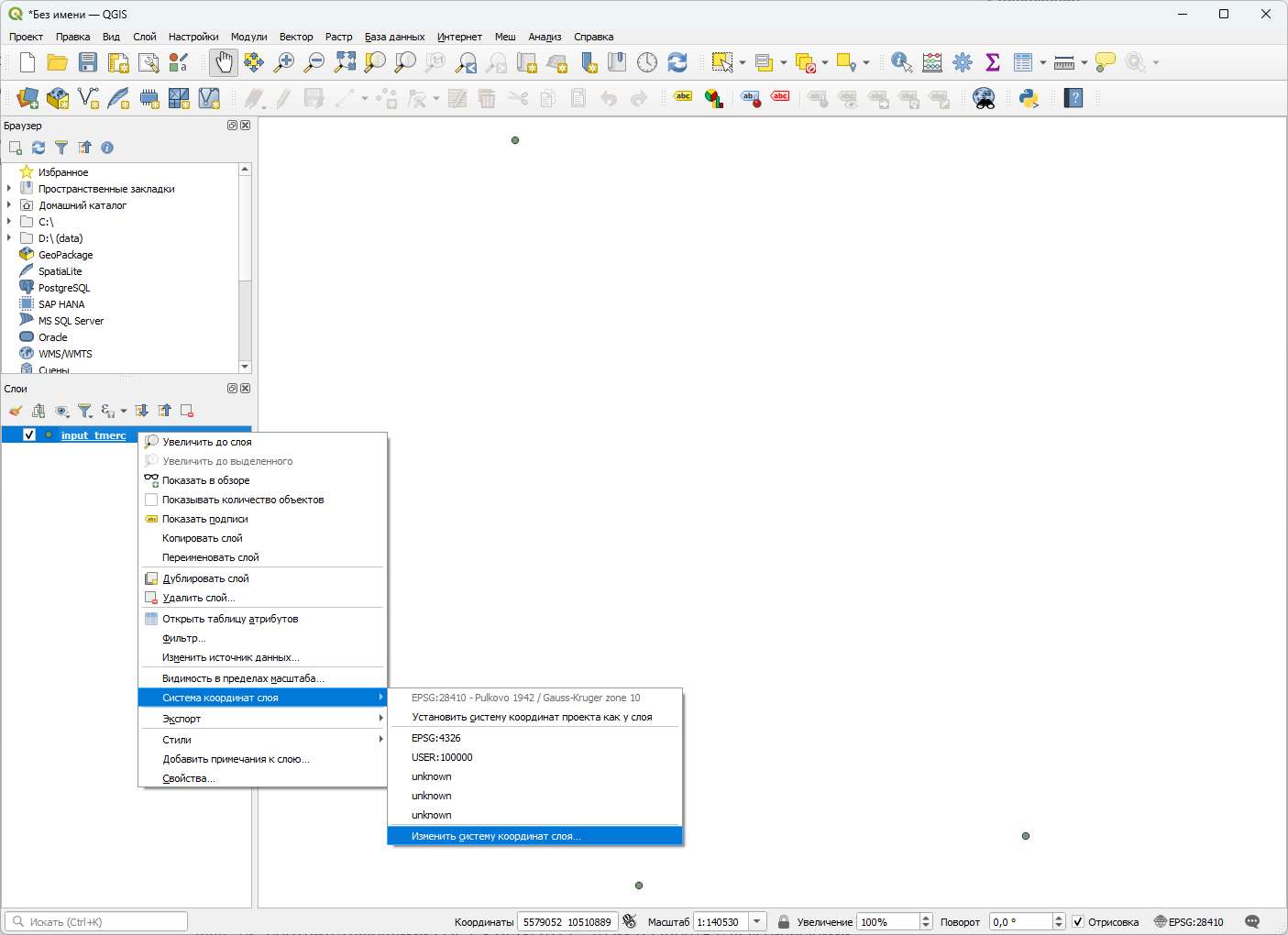
При необходимости пересчета координат в другую систему уже загруженного слоя, необходимо изменить систему координат слоя. Для этого из контекстного меню слоя необходимо выбрать пункт «Система координат слоя», далее «Изменить систему координат слоя» (см. рис. 10). В открывшемся окне выбрать созданную систему координат (см. рис. 9).
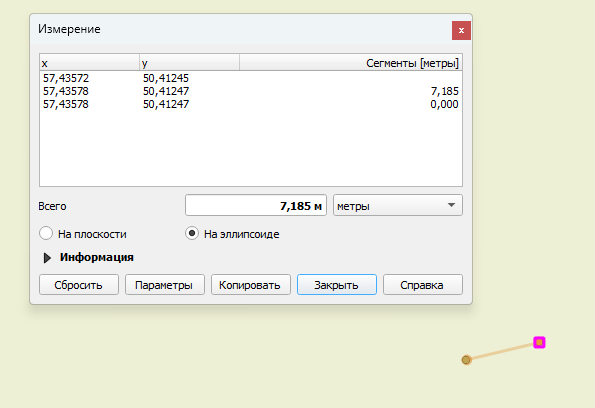
Например, если изначально слой точек в проекции Гаусса-Крюгера и зоной 10 был загружен со стандартными параметрами EPSG:28410 -- Pulkovo 1942 / Gauss-Kruger zone 10, соответствующими ГОСТ 32453-20175, то их разность с фактическими координатами, измеренными в QazTRF-23, будет составлять несколько метров (см. рис. 11).
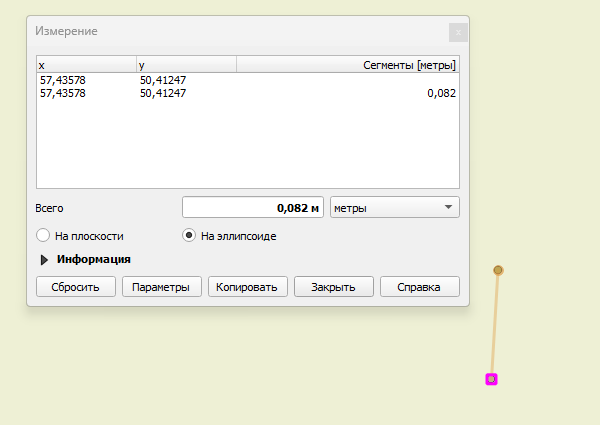
После применения пользовательской проекции Pulkovo42_QazGrid_GK_10 расхождение между точками будет в пределах 10 см (см. рис. 12).
3.1.2 Создание целевой пользовательской проекции
Целевой системой координат в нашем случае является QazTRF-23. Она создается аналогичным образом, как и исходная пользовательская проекция (см. разд. 3.1.1)
Параметры для целевой системы координат могут быть следующие
3.1.2.1 Географические координаты
+proj=longlat +ellps=GRS80 +towgs84=0,0,0,0,0,0,0 +no_defs +type=crs
BOUNDCRS[
    SOURCECRS[
        GEOGCRS["unknown",
            DATUM["Unknown based on GRS 1980 ellipsoid using towgs84=0,0,0,0,0,0,0",
                ELLIPSOID["GRS 1980",6378137,298.257222101,
                    LENGTHUNIT["metre",1],
                    ID["EPSG",7019]]],
            PRIMEM["Greenwich",0,
                ANGLEUNIT["degree",0.0174532925199433],
                ID["EPSG",8901]],
            CS[ellipsoidal,2],
                AXIS["longitude",east,
                    ORDER[1],
                    ANGLEUNIT["degree",0.0174532925199433,
                        ID["EPSG",9122]]],
                AXIS["latitude",north,
                    ORDER[2],
                    ANGLEUNIT["degree",0.0174532925199433,
                        ID["EPSG",9122]]]]],
    TARGETCRS[
        GEOGCRS["WGS 84",
            DATUM["World Geodetic System 1984",
                ELLIPSOID["WGS 84",6378137,298.257223563,
                    LENGTHUNIT["metre",1]]],
            PRIMEM["Greenwich",0,
                ANGLEUNIT["degree",0.0174532925199433]],
            CS[ellipsoidal,2],
                AXIS["latitude",north,
                    ORDER[1],
                    ANGLEUNIT["degree",0.0174532925199433]],
                AXIS["longitude",east,
                    ORDER[2],
                    ANGLEUNIT["degree",0.0174532925199433]],
            ID["EPSG",4326]]],
    ABRIDGEDTRANSFORMATION["Transformation from unknown to WGS84",
        METHOD["Position Vector transformation (geog2D domain)",
            ID["EPSG",9606]],
        PARAMETER["X-axis translation",0,
            ID["EPSG",8605]],
        PARAMETER["Y-axis translation",0,
            ID["EPSG",8606]],
        PARAMETER["Z-axis translation",0,
            ID["EPSG",8607]],
        PARAMETER["X-axis rotation",0,
            ID["EPSG",8608]],
        PARAMETER["Y-axis rotation",0,
            ID["EPSG",8609]],
        PARAMETER["Z-axis rotation",0,
            ID["EPSG",8610]],
        PARAMETER["Scale difference",1,
            ID["EPSG",8611]]]]
3.1.2.2 Координаты в проекции Гаусса-Крюгера
+proj=tmerc +lat_0=0 +lon_0=57 +k=1 +x_0=10500000 +y_0=0 +ellps=GRS80 +towgs84=0,0,0,0,0,0,0 +units=m +no_defs +type=crs
BOUNDCRS[
    SOURCECRS[
        PROJCRS["unknown",
            BASEGEOGCRS["unknown",
                DATUM["Unknown based on GRS 1980 ellipsoid using towgs84=0,0,0,0,0,0,0",
                    ELLIPSOID["GRS 1980",6378137,298.257222101,
                        LENGTHUNIT["metre",1],
                        ID["EPSG",7019]]],
                PRIMEM["Greenwich",0,
                    ANGLEUNIT["degree",0.0174532925199433],
                    ID["EPSG",8901]]],
            CONVERSION["unknown",
                METHOD["Transverse Mercator",
                    ID["EPSG",9807]],
                PARAMETER["Latitude of natural origin",0,
                    ANGLEUNIT["degree",0.0174532925199433],
                    ID["EPSG",8801]],
                PARAMETER["Longitude of natural origin",57,
                    ANGLEUNIT["degree",0.0174532925199433],
                    ID["EPSG",8802]],
                PARAMETER["Scale factor at natural origin",1,
                    SCALEUNIT["unity",1],
                    ID["EPSG",8805]],
                PARAMETER["False easting",10500000,
                    LENGTHUNIT["metre",1],
                    ID["EPSG",8806]],
                PARAMETER["False northing",0,
                    LENGTHUNIT["metre",1],
                    ID["EPSG",8807]]],
            CS[Cartesian,2],
                AXIS["(E)",east,
                    ORDER[1],
                    LENGTHUNIT["metre",1,
                        ID["EPSG",9001]]],
                AXIS["(N)",north,
                    ORDER[2],
                    LENGTHUNIT["metre",1,
                        ID["EPSG",9001]]]]],
    TARGETCRS[
        GEOGCRS["WGS 84",
            DATUM["World Geodetic System 1984",
                ELLIPSOID["WGS 84",6378137,298.257223563,
                    LENGTHUNIT["metre",1]]],
            PRIMEM["Greenwich",0,
                ANGLEUNIT["degree",0.0174532925199433]],
            CS[ellipsoidal,2],
                AXIS["latitude",north,
                    ORDER[1],
                    ANGLEUNIT["degree",0.0174532925199433]],
                AXIS["longitude",east,
                    ORDER[2],
                    ANGLEUNIT["degree",0.0174532925199433]],
            ID["EPSG",4326]]],
    ABRIDGEDTRANSFORMATION["Transformation from unknown to WGS84",
        METHOD["Position Vector transformation (geog2D domain)",
            ID["EPSG",9606]],
        PARAMETER["X-axis translation",0,
            ID["EPSG",8605]],
        PARAMETER["Y-axis translation",0,
            ID["EPSG",8606]],
        PARAMETER["Z-axis translation",0,
            ID["EPSG",8607]],
        PARAMETER["X-axis rotation",0,
            ID["EPSG",8608]],
        PARAMETER["Y-axis rotation",0,
            ID["EPSG",8609]],
        PARAMETER["Z-axis rotation",0,
            ID["EPSG",8610]],
        PARAMETER["Scale difference",1,
            ID["EPSG",8611]]]]
3.1.3 Перепроецирование слоя
Вышеописанные операции позволяют применить параметры проекции индивидуально для каждого слоя. Результат перепроецирования будет относиться к проекту в целом, но системы координат каждого слоя останутся прежними. Для перепроецирования слоя следует использовать функцию «Перепроецировать слой». Для этого необходимо в меню «Анализ» активировать «Панель инструментов» (Ctrl+Alt+T). В появившемся меню необходимо в разделе «Общие инструменты векторных данных» выбрать функцию «Перепроецировать слой». В открывшемся окне необходимо выбрать исходный слой для перепроецирования и целевую систему координат (см. рис. 13). По-умолчанию результат предлагается сохранить во временный слой, но при желании можно сразу указать имя выходного файла.
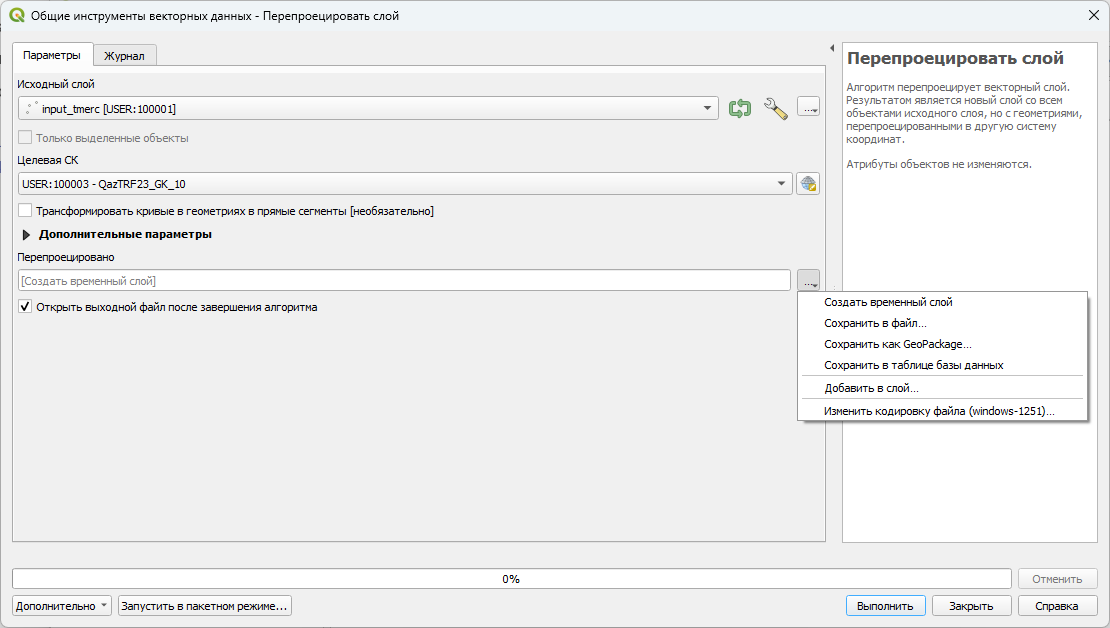
В данном примере в качестве исходной системы координаты определена пользовательская проекция из разд. 3.1.1.2, а в качестве целевой системы координат мы выбираем пользовательскую проекцию из разд. 3.1.2.2.
Если ваша база данных EPSG вашей версии QGIS содержит данные о системе QazTRF-23, то в качестве исходной системы координат слоя в СК-42 вероятнее всего будет использована EPSG:4284 (Pulkovo 1942), либо одна из проекций семейства EPSG:284xx (Pulkovo 1942 / Gauss-Kruger zone xx). В этом случае в качестве целевой системы координат следует выбрать EPSG:10940 (QazTRF-23) для географических координат, либо одну из проекций семейства EPSG:1094x (QazTRF-23 / Gauss-Kruger zone xx) для координат в проекции Гаусса-Крюгера.
При перепроецировании между системами координат, заданными кодами EPSG (а не пользовательской проекцией), между исходной и целевой системой координат может быть зарегистрировано сразу несколько трансформаций. В этом случае QGIS перед выполнением операции покажет диалоговое окно выбора трансформации со списком доступных вариантов (см. рис. 14). Например, при перепроецировании из EPSG:28410 в EPSG:10944 в списке может быть несколько пайплайнов — необходимо выбрать тот, что использует сетку qazgrid_kz.gsb (как правило, отмечен наибольшей точностью), а не приближенную трансформацию с нулевыми параметрами сдвига, которая дает существенно менее точный результат.
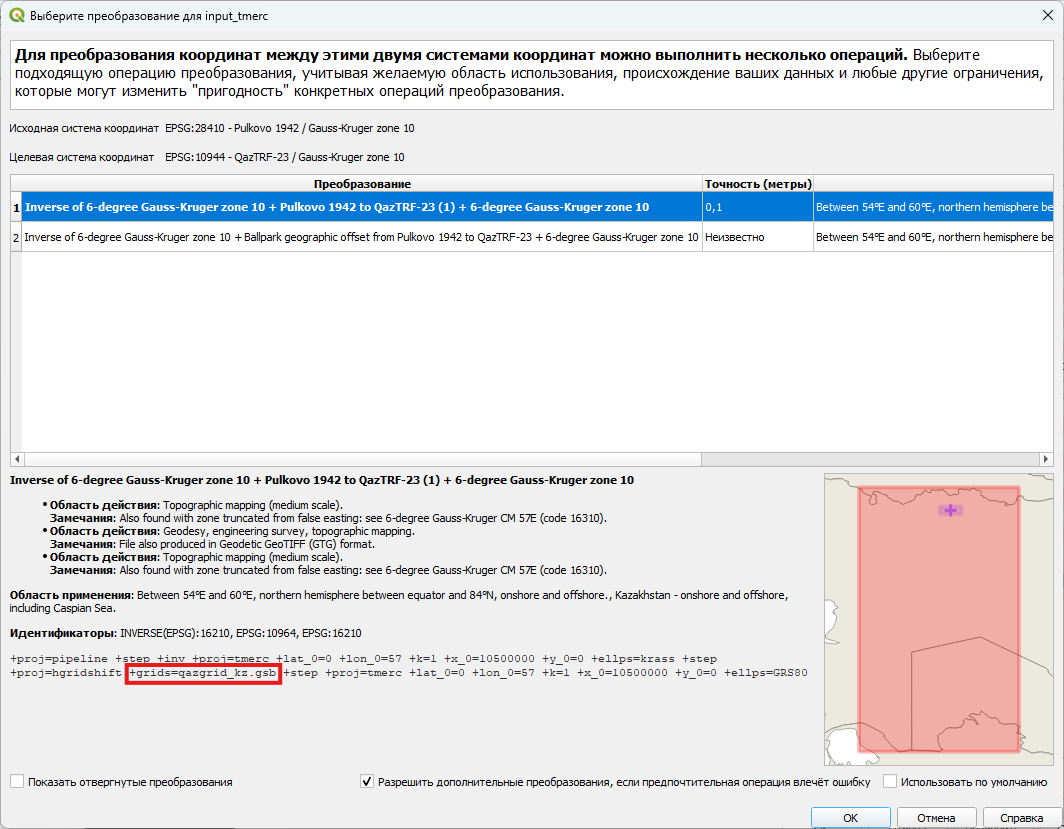
Если сетка трансформации не установлена в систему или установлена некорректно, в диалоговом окне выбора пайплайна трансформации будет указано об ошибке. В этом случае QGIS предложит установить матрицу трансформации через появившуюся кнопку Установить сетку «qazgrid_kz.gsb» (см. рис. 15).
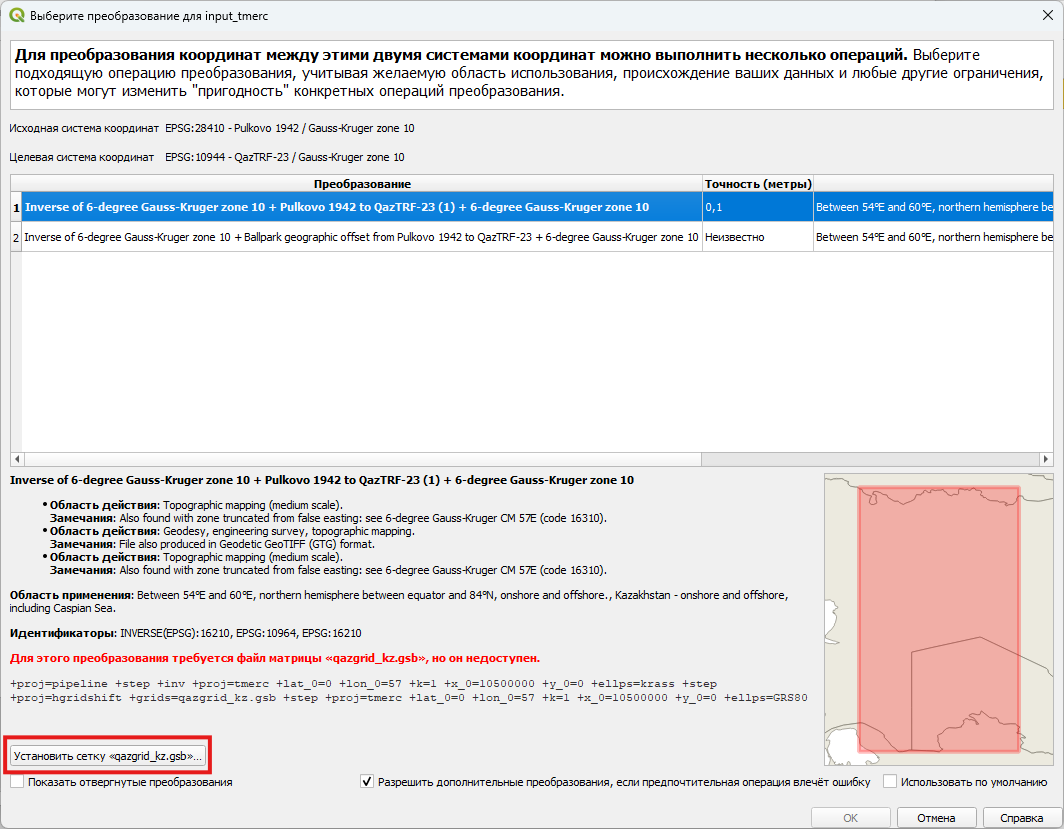
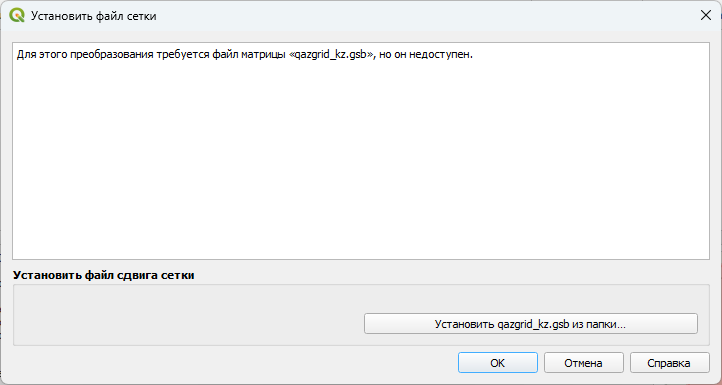
Нажав эту кнопку вам будет предложено указать путь к файлу сетки трансформации qazgrid_kz.gsb через диалоговое окно (см. рис. 16).
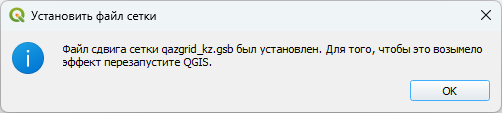
После успешного завершения установки сетки трансформации необходимо перезагрузить QGIS, чтобы изменения вступили в силу (см. рис. 17).
Альтернативный способ перепроецирования слоя — через экспорт — описан в разделе «Экспорт слоя с перепроецированием» ниже.
3.1.4 Экспорт слоя с перепроецированием
В отличие от функции «Перепроецировать слой» из панели инструментов, перепроецирование можно выполнить и при обычном экспорте слоя в файл. Этот способ удобен, когда одновременно с сохранением результата нужно также сменить формат файла, но, в отличие от «Перепроецировать слой», не поддерживает пакетную обработку нескольких слоев за один раз.
Для перепроецирования слоя через экспорт выполните следующие шаги:
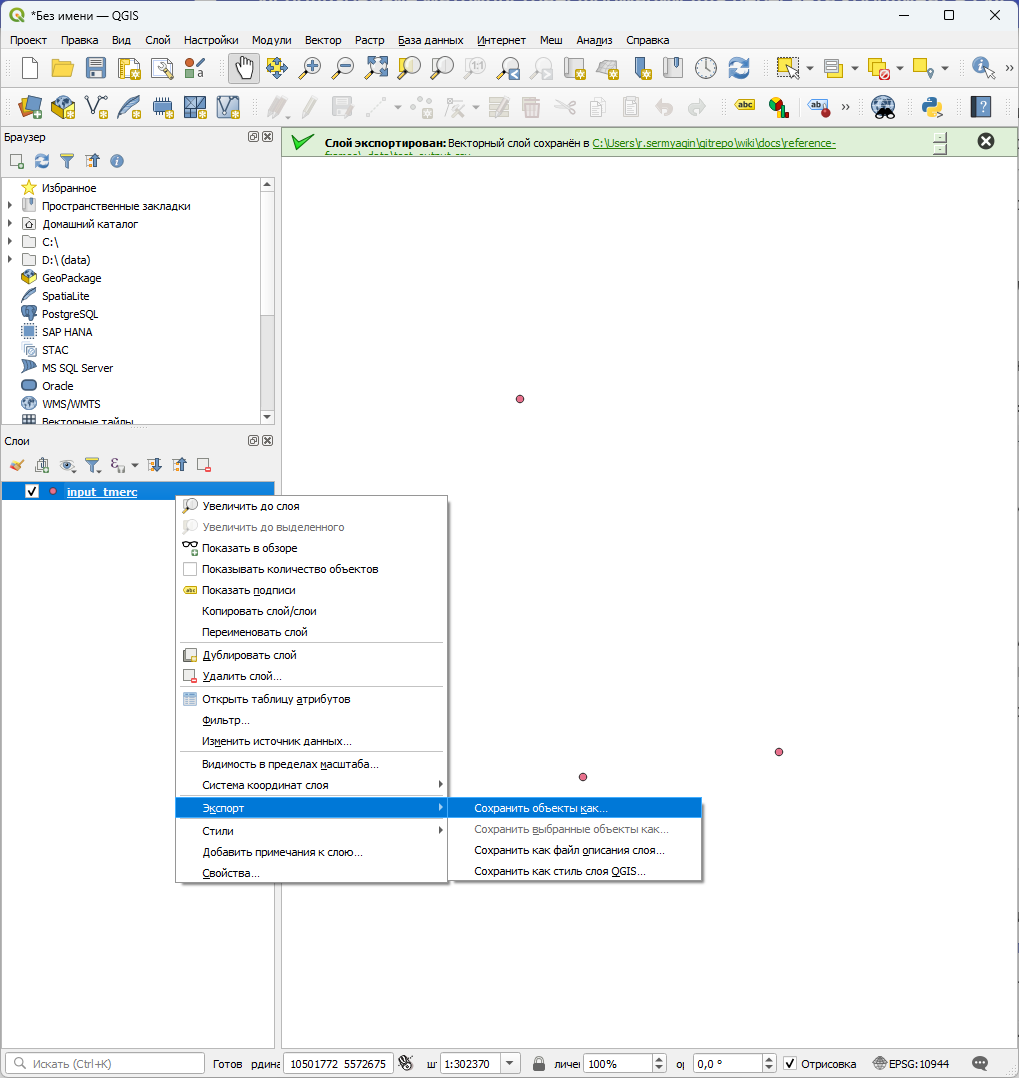
- Из контекстного меню слоя в панели слоев выберите Экспорт → Сохранить объекты как… (см. рис. 18) или в главном меню: Слой → Сохранить как….
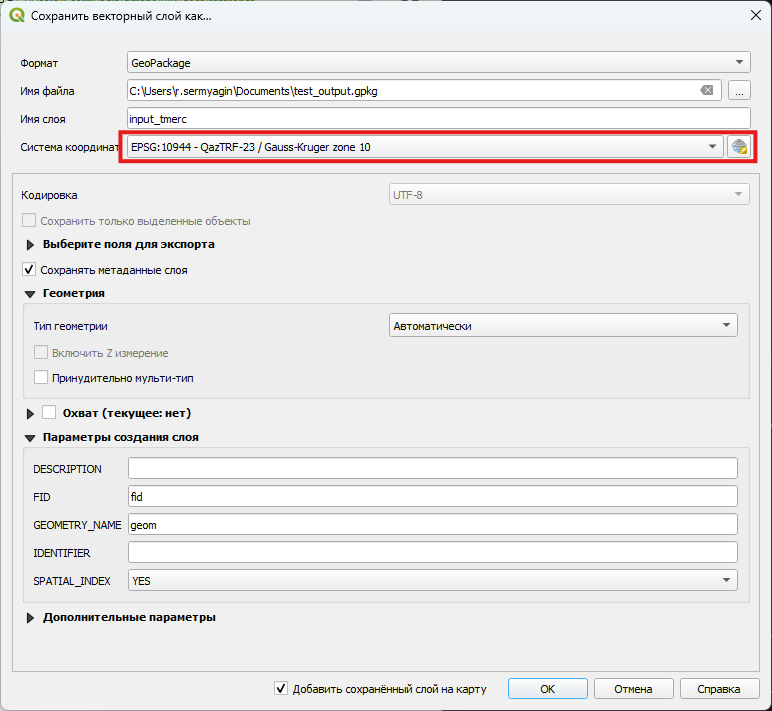
- В открывшемся диалоговом окне Сохранить векторный слой как… выберите формат сохраняемого файла (Формат), например
ESRI ShapefileилиGeoPackage, и укажите путь и имя выходного файла (Имя файла). - В поле Система координат выберите целевую систему координат: пользовательскую проекцию, настроенную в разделе «Создание целевой пользовательской проекции», либо соответствующий код EPSG семейства QazTRF-23 (например,
EPSG:10944для зоны 10) (см. рис. 19). - При необходимости настройте дополнительные параметры экспорта (кодировку, набор сохраняемых полей атрибутивной таблицы, тип геометрии, добавление сохраненного слоя на карту и т. д.).
- Нажмите OK и QGIS создаст новый файл уже в целевой системе координат, оставив исходный слой без изменений.
3.2 Использование сетки в ArcMap
3.2.1 Настройка пользовательской трансформации в географических координатах
В системе ArcMap используется файл сетки трансформации в формате NTv2, который должен иметь расширение *.gsb и находится в соответствующей системной папке. Для настройки пользовательской проекции необходимо выполнить следующие шаги:
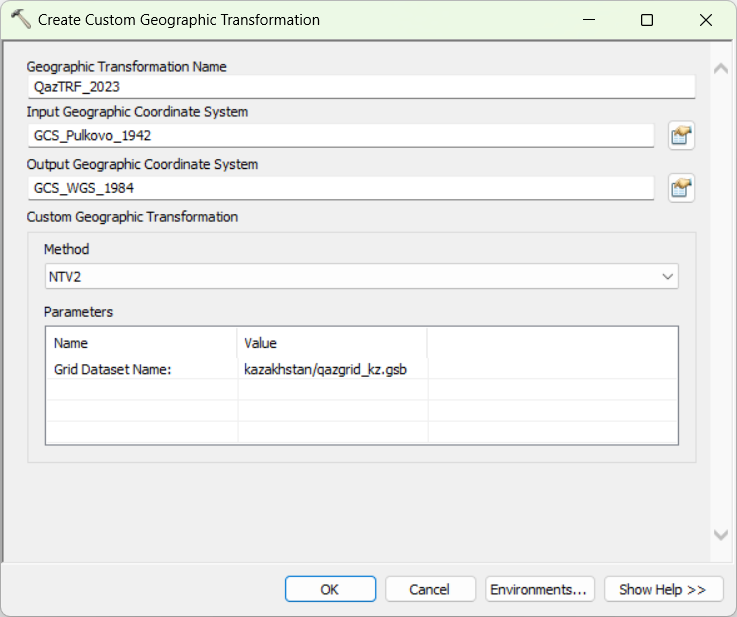
- Откройте ArcToolbox \(\rightarrow\) Data Management Tools \(\rightarrow\) Projections and Transformations \(\rightarrow\) Create Custom Geographic Transformation (см. рис. 20)
- В поле Geographic Transformation Name введите название трансформации. Название трансформации не должно содержать пробелы. Например, название трансформации может быть записано в следующем формате:
QazTRF_2023 - Для выбора Input Geographic Coordinate System нажмите кнопку Browse, выберите папку Geographic Coordinate Systems и укажите существующую географическую систему координат, соответствующую сетке трансформации в формате NTv2 (например,
GCS_Pulkovo_1942, соответствующую отсчетному эллипсоиду Красовского в системе координат СК-42) - Для выбора Output Geographic Coordinate System нажмите кнопку Browse, выберите папку Geographic Coordinate Systems и укажите желаемую географическую систему координат для сетки NTv2 (например,
GCS_WGS_1984, соответствующую отсчетному эллипсоиду GRS80 в системе координат WGS84) - В раскрывающемся списке Method выберите NTv2
- В разделе Parameters в поле Value укажите название новой папки, поставьте косую черту (
\) и добавьте имя файла*.gsb. Например, для файла новой трансформации Казахстана с именемqazgrid_kz.gsbполе Value будет заполнено какkazakhstan/qazgrid_kz.gsb.
-
В диалоговом окне Create Custom Geographic Transformation нажмите OK
- в версии 10.0 файл пользовательской трансформации будет создан в папке:
%User_Profile%\Application Data\ESRI\Desktop10.0\ArcToolbox\Custom Transformations - В версии 9.3.1 и более ранних файл пользовательской трансформации создается в папке:
%User_Profile%\Application Data\ESRI\ArcToolbox\Custom Transformations. Файл будет иметь имя, указанное на шаге создания трансформации, с расширением*.gtf. Новая трансформация будет доступна для использования в инструменте Project в ArcToolbox, а также в диалоговом окне Geographic Coordinate System Transformation в ArcMap. - Перезапустите ArcMap
- Чтобы установить пользовательскую географическую трансформацию на другой компьютер, скопируйте файл
*.gtfна этот компьютер по тому же пути в каталоге профиля пользователя, а также установите файл трансформационной сетки*.gsbна этом компьютере, как описано в шагах создания папки и копирования сетки. - После создания новой географической трансформации механизм проекции в ArcMap выполняет трансформацию в любом направлении – так же, как и для трансформаций, установленных вместе с программой.
- в версии 10.0 файл пользовательской трансформации будет создан в папке:
3.2.2 Применение пользовательской трансформации
Для применения созданной пользовательской трансформации к слою необходимо:
- Загрузить слой в исходной системе координат;
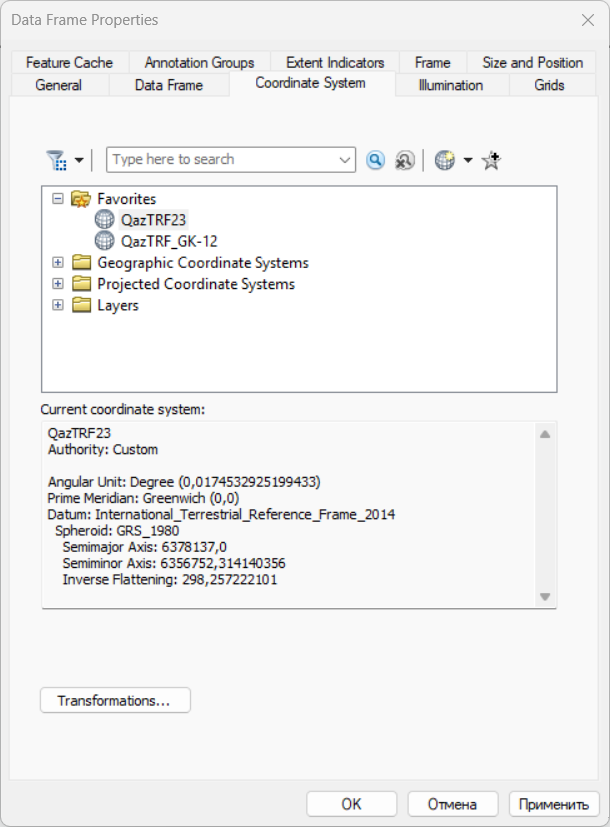
- Из контекстного меню слоя выбрать пункт Properties, в открывшемся диалоговом окне выбрать вкладку Coordinate Systems (см. рис. 21)
-
Нажать кнопку Transformations, чтобы открыть диалоговое окно Geographic Coordinate System Transformation (см. рис. 22)
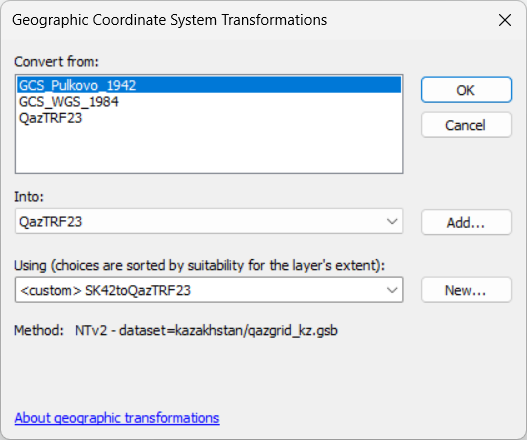
Диалоговое окно Geographic Coordinate System Transformation - В этом диалоговом окне в разделе Convert from в раскрывающемся списке выберите исходную систему координат
- В разделе Into выберите целевую систему координат
- В разделе Using выберите ранее созданную трансформацию
- Нажмите кнопку OK, чтобы закрыть диалоговое окно Layer Properties
-
Выберите из контекстного меню Data \(\rightarrow\) Export Data, чтобы открыть диалоговое окно Export Data
-
После этого диалоговом окне Export Data необходимо установить флажок Use the same coordinate system as: в положение the data frame
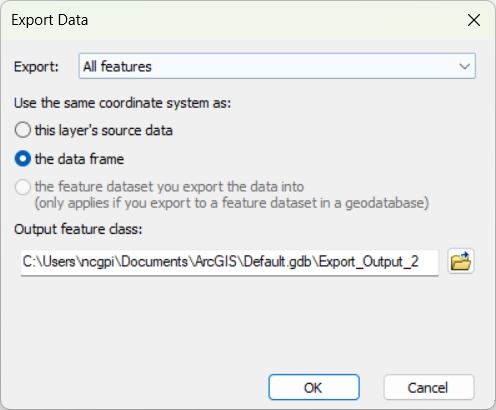
- Выбрать путь для сохранений в разделе Output feature class и нажмите кнопку OK
4. Использование сетки в командной строке
Для использования сетки трансформации в командной строке необходимо установить пакет PROJ. При установке QGIS этот пакет будет установлен автоматически. Командная строка с доступом к утилитам PROJ открывается следующим образом:
Нажмите «Пуск», далее в меню «Приложения» в папке «OSGeo4W» выберите «OSGeo4W Shell». Откроется терминал «OSGeo4W», в котором доступны утилиты PROJ (cs2cs, projinfo и др.).
Откройте обычный терминал. Если PROJ установлен из системного пакетного менеджера или вместе с QGIS, утилиты cs2cs и projinfo уже доступны в PATH.
Прежде убедитесь, находится ли система QazTRF-23 в списке зарегистрированых систем координат пакета PROJ:
projinfo --list-crs | findstr QazTRF
projinfo --list-crs | grep -i QazTRF
4.1 Трансформация координат из СК-42 в QazTRF-23 с вводом параметров
Например, исходные координаты точек записаны в текстовые файлы input_lonlat.txt и input_tmerc.txt в форматах «Долгота Широта Название» и «Восток Север Название», соответственно1:
57.289727100 50.450048896 Station_1
57.358348157 50.178332040 Station_2
57.578366195 50.195457018 Station_3
10520577.975 5591045.906 Station_1
10525597.277 5560842.298 Station_2
10541298.605 5562845.842 Station_3
4.1.1 Координаты в проекции Гаусса-Крюгера
В качестве первого примера рассмотрим трансформацию координат в проекции Гаусса-Крюгера для зоны 10. Для остальных зон (8–15) все вычисления и действия выполняются аналогично, только с заменой номера зоны в параметрах (lon_0, x_0).
Для трансформации координат с использованием сетки выполните следующие шаги:
-
Убедитесь, что сетка трансформации
qazgrid_kz.gsbустановлена в систему (см. раздел «Установка сетки в систему»). -
Для пересчета из координат в проекции Гаусса-Крюгера в СК-42 в координаты в проекции Гаусса-Крюгера в QazTRF-23 используйте следующую команду:
cs2cs -f "%.3f" +proj=tmerc +ellps=krass +lon_0=57 +x_0=10500000 +nadgrids=qazgrid_kz.gsb +to +proj=tmerc +ellps=GRS80 +lon_0=57 +x_0=10500000 +towgs84=0,0,0,0,0,0,0 input_tmerc.txt > output.txt
здесь -f "%.3f" – формат выходных значений координат (3 знака после запятой), input_tmerc.txt – путь к входному файлу с координатами в проекции Гаусса-Крюгера в СК-42, > output.txt – перенаправление вывода результата в файл output.txt (по умолчанию вывод в стандартный вывод).
В нашем случае мы получим следующий результат:
10520492.208 5590977.072 0.000 Station_1
10525511.957 5560773.276 0.000 Station_2
10541213.480 5562777.012 0.000 Station_3
Измеренные значения координат QazTRF-23 в проекции Гаусса-Крюгера имеют следующие значения:
10520492.310 5590977.013 Station_1
10525511.915 5560773.307 Station_2
10541213.376 5562776.960 Station_3
4.1.2 Географические координаты
- Для пересчета из географических координат СК-42 в географические координаты QazTRF-23 используйте следующую команду:
cs2cs -f "%.3f" +proj=longlat +ellps=krass +nadgrids=qazgrid_kz.gsb +to +proj=longlat +ellps=GRS80 +towgs84=0,0,0,0,0,0,0 input_lonlat.txt > output.txt
- Результат выполнения данной команды будет следующим:
57.28852597 50.45031660 0.00000000 Station_1
57.35716162 50.17859410 0.00000000 Station_2
57.57718687 50.19572333 0.00000000 Station_3
Измеренные значения географических координат QazTRF-23 имеют следующие значения:
57.288517229 50.449432580 Station_1
57.357148535 50.177715503 Station_2
57.577165208 50.194843739 Station_3
4.2 Трансформация координат из СК-42 в QazTRF-23 с использованием EPSG
Важно: у используемых далее EPSG:28410 и EPSG:4284 официально задан порядок осей «север, восток» (Northing, Easting) и «широта, долгота», соответственно. Поэтому привычный порядок «север, восток»/«долгота, широта» из файлов input_tmerc.txt и input_lonlat.txt нужно поменять местами.
4.2.1 Координаты в проекции Гаусса-Крюгера
Ту же трансформацию можно выполнить через коды EPSG напрямую, без явного указания эллипсоида и сетки в команде. Это работает в достаточно новых версиях PROJ, где системы семейства QazTRF-23 уже зарегистрированы, и заодно служит проверкой: если результат совпадает с тем, что получен выше, значит сетка распознается корректно.
echo 5591045.906 10520577.975 | cs2cs -f "%.3f" EPSG:28410 EPSG:10944
cs2cs -f "%.3f" EPSG:28410 EPSG:10944 <<< "5591045.906 10520577.975"
Результат должен совпасть с полученным выше: 10520492.208 5590977.072.
4.2.2 Географические координаты
Аналогично предыдущему примеру, эту трансформацию можно выполнить через коды EPSG напрямую:
echo 50.450048896 57.289727100 | cs2cs -f "%.8f" EPSG:4284 EPSG:10941
cs2cs -f "%.8f" EPSG:4284 EPSG:10941 <<< "50.450048896 57.289727100"
Результат должен совпасть с полученным выше: 50.45031660 57.28852597.
Также важно указывать целью именно EPSG:10941 (QazTRF-23), а не EPSG:4326 (WGS84) — несмотря на схожесть, это разные системы координат, и переход в WGS84 не использует сетку трансформации.
Во всех примерах выше источник и назначение были одного типа: либо оба в проекции Гаусса-Крюгера, либо оба географические. Это не обязательно, т. к. сетка трансформации и PROJ в целом одинаково хорошо работают при пересчете между разнотипными системами координат. Можно, например, подать на вход координаты в проекции Гаусса-Крюгера, а получить сразу географические координаты QazTRF-23 (или наоборот), для этого достаточно объединить в одной команде параметры источника и назначения из разных разделов выше:
cs2cs -f "%.8f" +proj=tmerc +ellps=krass +lon_0=57 +x_0=10500000 +nadgrids=qazgrid_kz.gsb +to +proj=longlat +ellps=GRS80 +towgs84=0,0,0,0,0,0,0 input_tmerc.txt > output.txt
Здесь источником являются координаты СК-42 в проекции Гаусса-Крюгера (как в разделе 4.1.1), а назначение — географические координаты QazTRF-23 (как в разделе 4.1.2). Тот же прием работает и с готовыми кодами EPSG:
cs2cs -f "%.8f" EPSG:28410 EPSG:10941 input_tmerc_ne.txt
(координаты источника здесь также нужно поменять местами, как описано в разделе 4.2, этот момент не зависит от того, совпадают типы систем координат или нет).
-
В данном примере приводятся координаты смоделированных (несуществующих) пунктов. ↩
-
QGIS Development Team. QGIS Geographic Information System. 2025. ↩
-
\relax ESRI . ArcGIS Desktop. Redlands, CA, 2011. ↩
-
Gerald I. Evenden, Even Rouault, Frank Warmerdam, Kristian Evers, Thomas Knudsen, Howard Butler, Mike W. Taves, Kurt Schwehr, Elliott Sales de Andrade, Charles Karney, Sebastiaan Couwenberg, Nyall Dawson, Alan D. Snow, and Javier Jimenez Shaw. PROJ. Zenodo, September 2024. doi:10.5281/ZENODO.5884394. ↩
-
Федеральное агентство по техническому регулированию и метрологии Российской Федерации. ГОСТ 32453-2017 Глобальная навигационная спутниковая система. Системы координат. Методы преобразований координат определяемых точек. 2017. ↩